
Steam 触控与社区布局
Steam 触控能力支持每游戏 Steam Input 布局、社区配置、屏幕布局编辑和 Steam Cloud 同步。选择布局后,实际检查方向、按键和鼠标操作是否符合游戏需要。
触控不是所有游戏都适合的输入方式。文字密集或依赖精确鼠标的游戏,可以尝试触控板模式或键鼠。
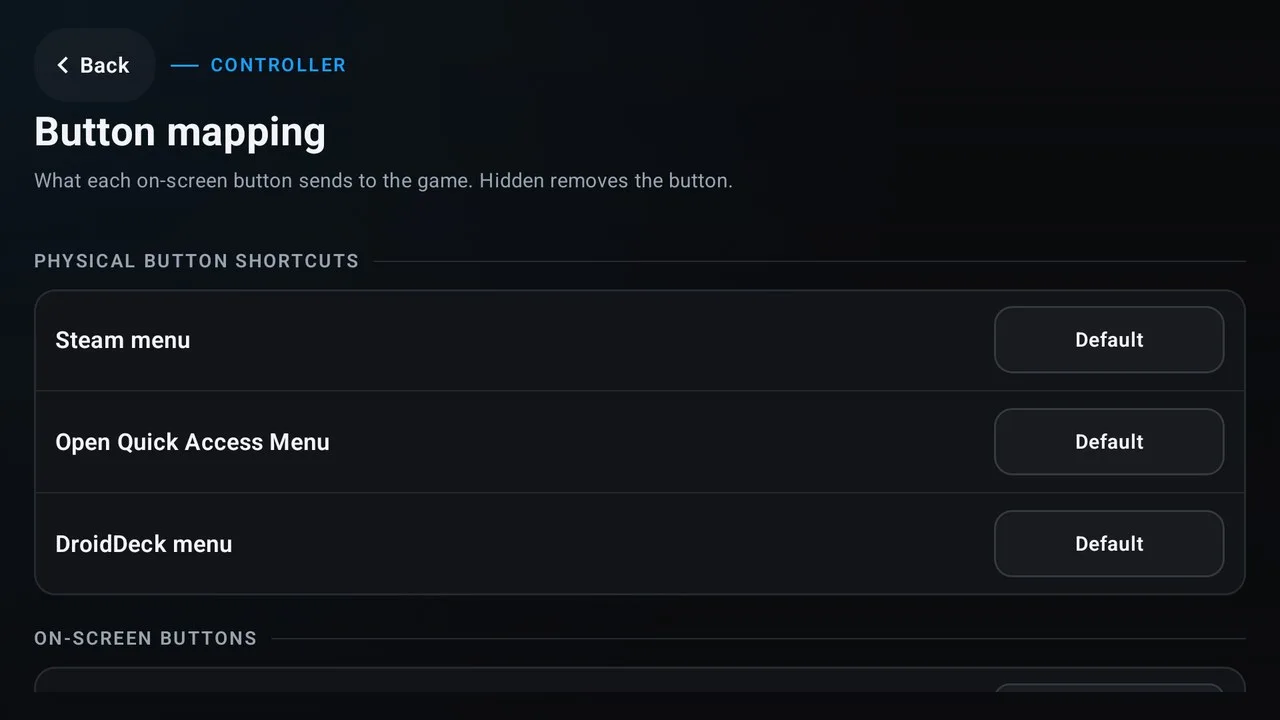
设置实体手柄的菜单快捷键
- 进入 Setup → Controller → Button mapping。
- 为 Steam 菜单、Quick Access 和 DroidDeck 菜单分配实体按键。
- 映射按控制器设置。保留默认的按键继续使用原本行为,也可重置。
外接手柄不是玩家 1,怎么办?
部分游戏只读取第一个控制器。0.6.0 文档给出的方式是在 Steam settings → Controller → None 关闭内置控制器,让外接手柄成为玩家 1。修改后重新验证输入。
项目支持最多四人独立手柄输入,但游戏本身仍需支持相应人数的本地合作或分屏。
手势与单个游戏的配置
0.6.0 起可以配置点按、双击、长按、多指拖动及捏合等手势,并为单个游戏覆盖默认设置。建议一次改一个动作,避免全局设置影响其他游戏。
继续探索 / 游戏管理把已有游戏,带进同一个入口