
空间用到哪里去了?
APK 只是应用。Linux 运行时约 3 GB,可选桌面和模拟器另约 1.1 GB,Steam、组件、游戏与缓存继续占空间。
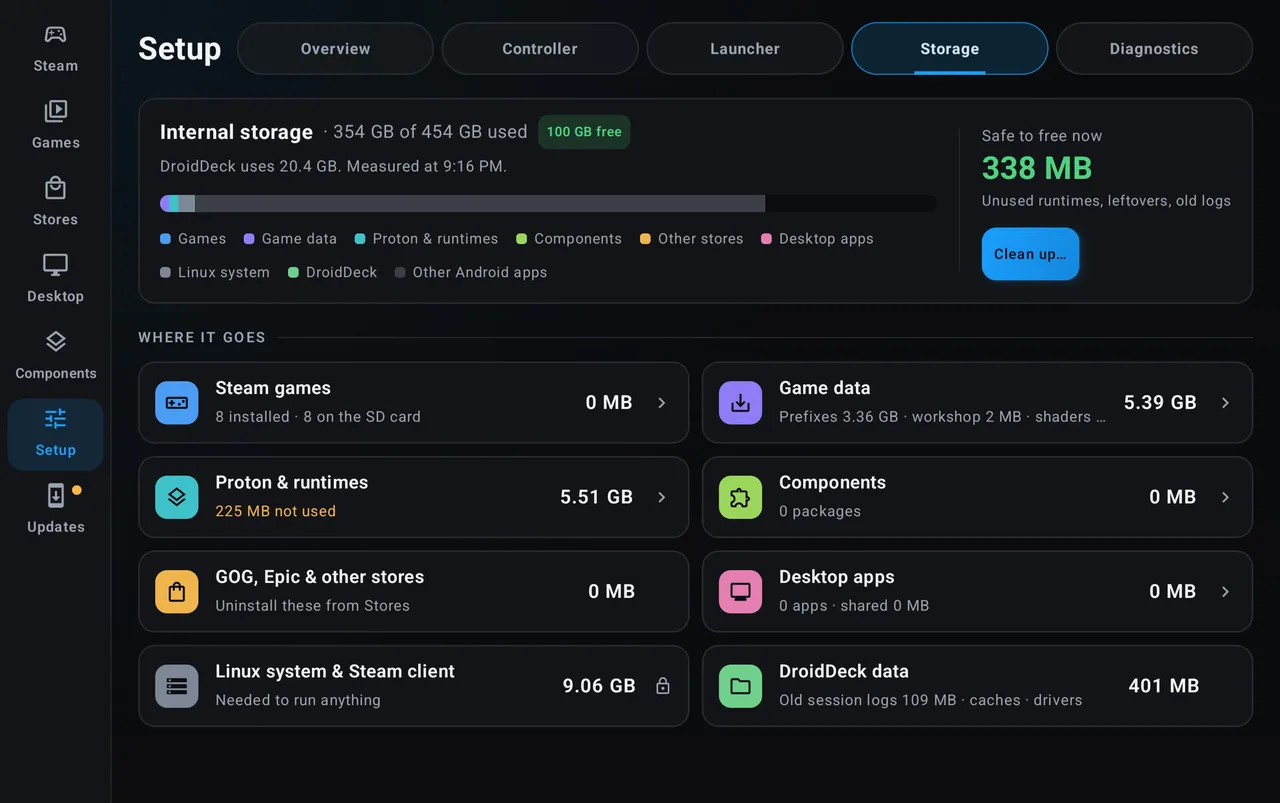
0.5.0 起提供 Storage 页,启动 Steam 时空间不足 10 GB 可提示清理;10 GB 是提示阈值,不是每款游戏的统一硬性门槛。
在 Storage 查看与清理
- 进入 Setup → Storage,查看内置存储和各项占用。
- 阅读可清理项目:未使用的运行时、旧日志、着色器缓存及残余组件等。
- 确认勾选项后再清理。先保留重要存档,不要手动删除不了解用途的目录。
SD 卡和 USB 盘读取异常
官方发布记录包含 SD 卡和 USB SSD 场景及修复,但 Android 的挂载、权限和文件系统仍可能造成差异。
0.6.9 对已挂载但不可读的 USB 盘会说明问题并提供 All files access 入口。先确认获得访问权限,再检查目录。
进入和卸载可选 Linux 桌面
通过 Open desktop 使用 KDE 桌面,管理文件、打开终端或使用适配软件,再返回 Gaming Mode。桌面合成采用软件渲染,性能应与游戏运行分开判断。
0.6.0 起可从 Open desktop 旁的 Uninstall 卸载桌面,保留游戏、Steam、添加的应用及设置。先结束会话,并等待其他安装完成。
继续探索 / 进阶探索把屏幕,延伸到视野之外